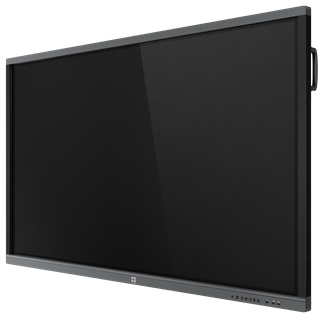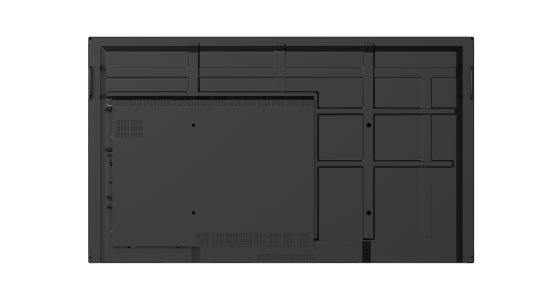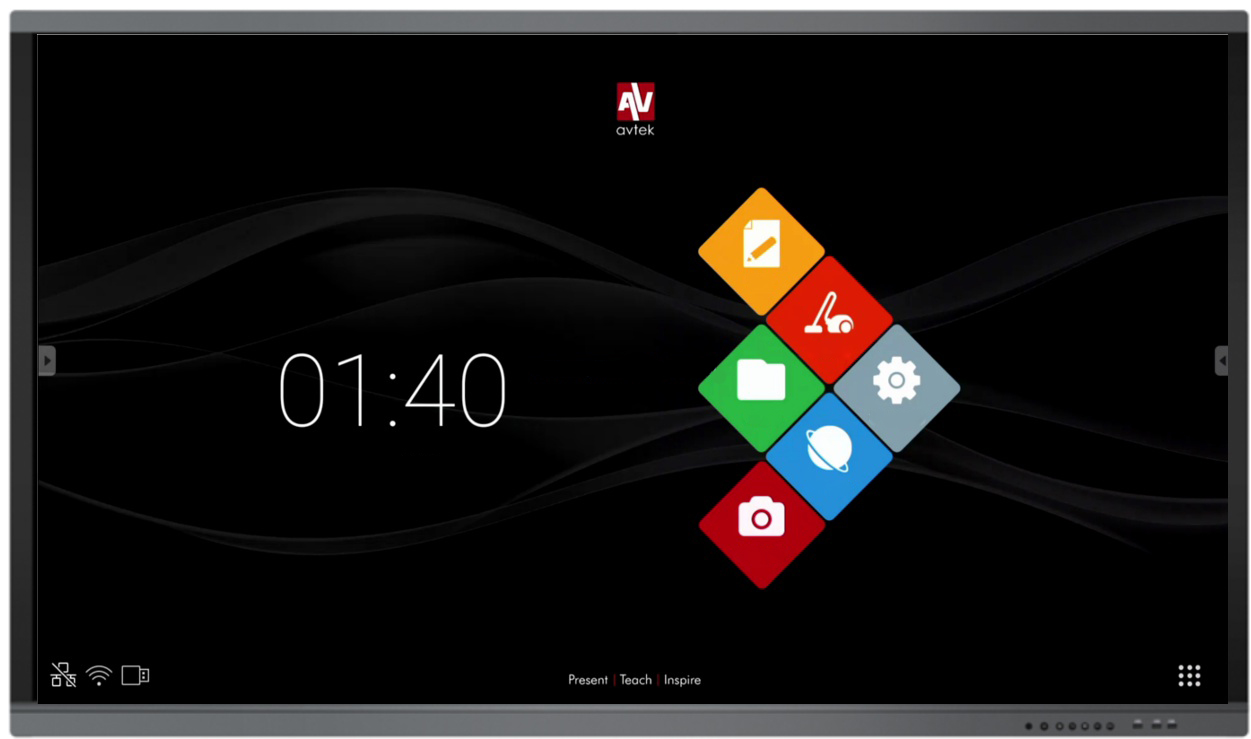

Interaktivní dotykový monitor Avtek Touchscreen 7 Lite 65
65 palcová úhlopříčka / 20-dotyk / 4K / ZÁRUKA 5 LET!!
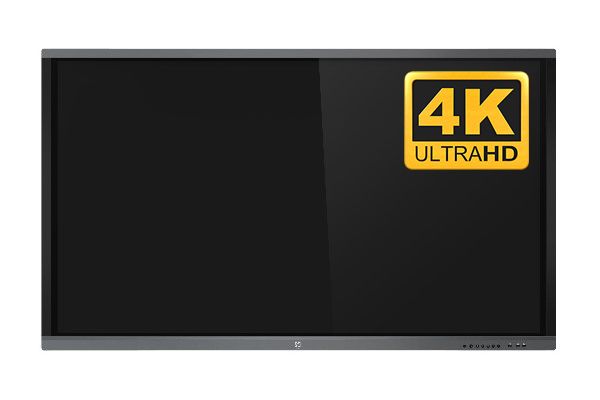
Interaktivní dotykový monitor Avtek Touchscreen 7 Lite 65"
Avtek Touchscreen 7 Lite 65" je ideální volbou pro školy, vysoké školy, podnikové zasedací místnosti a všude tam, kde je potřeba sdílet myšlenky a informace dynamickým a zapojeným způsobem. S tímto dotykovým monitorem transformujete každou interakci na zážitek plný zapojení a spolupráce.
| Operační systém | Android 11.0 |
| Paměť | 4GB |
| Kapacita úložiště | 32GB |
| Úhlopříčka | 65" |
| Počet doteků | 20 |
| Rozlišení | 3840 x 2160 4K UHD |
| Typ připojení | HDMI, USB, VGA, Wifi |
| VESA přichycení | 600x400 mm |
| Wifi | ano |
| Kamera | ne |
| Reproduktory | ano |
| Šířka | 1488 mm |
| Výška | 897 mm |
| Hloubka | 87 mm |
| Hmotnost | 34,95 kg |
Interaktivní dotykový monitor Avtek Touchscreen 7 Lite 65

4 způsoby, jak efektivně pracovat s interaktivním dotykovým monitorem
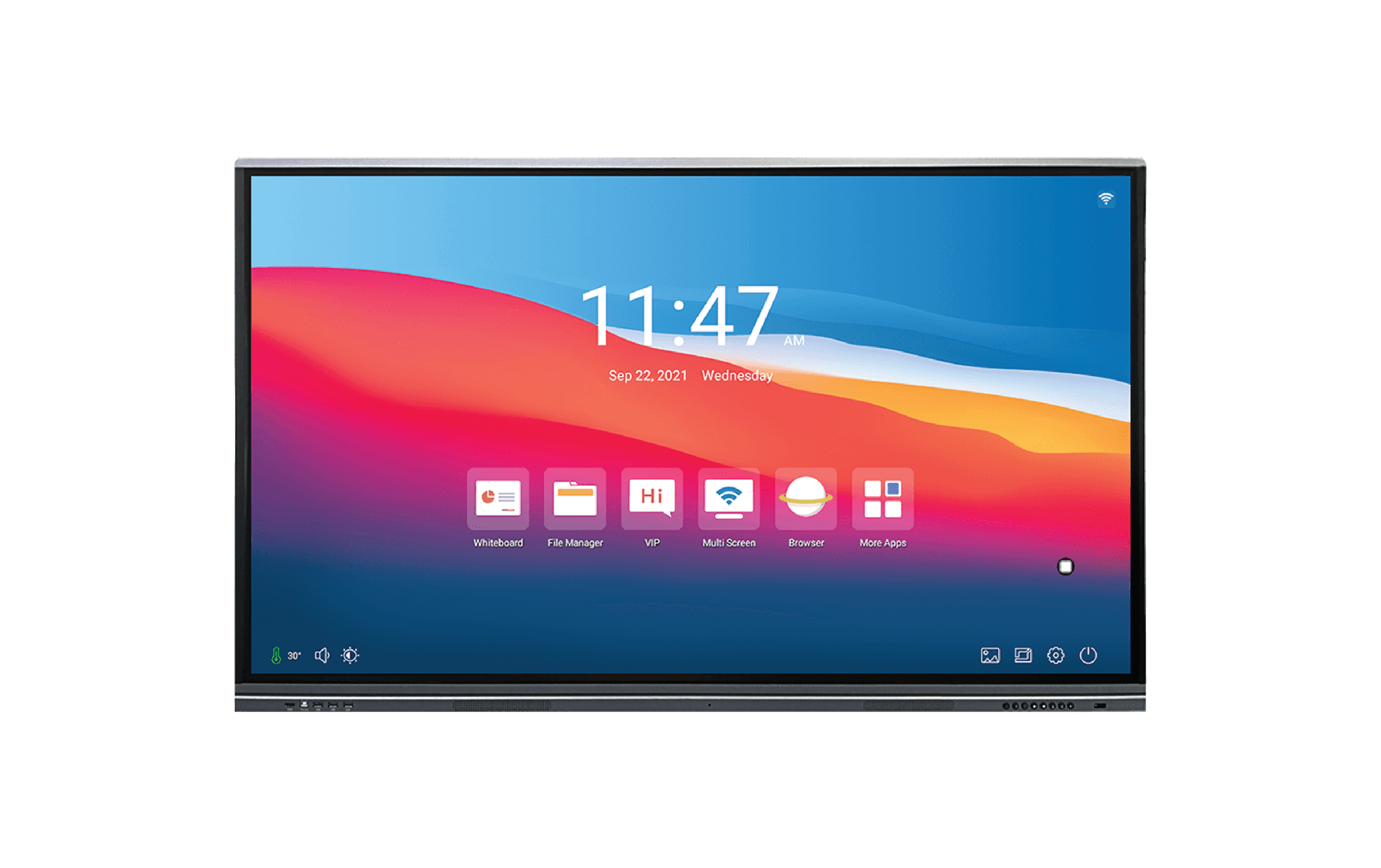
1. Fungujte bez potřeby dalšího počítače - s vestavěným OS Android
Každý interaktivní dotykový monitor přichází s předinstalovaným operačním systémem a základními aplikacemi, díky kterým je připraven na okamžité použití.
Spojte se prostřednictvím WiFi s vaším účtem Google Drive, Cloud, nebo Dropbox a získejte přístup k vašim souborům odkudkoliv, nebo využijte některý z USB portů a načtěte svůj obsah z USB.
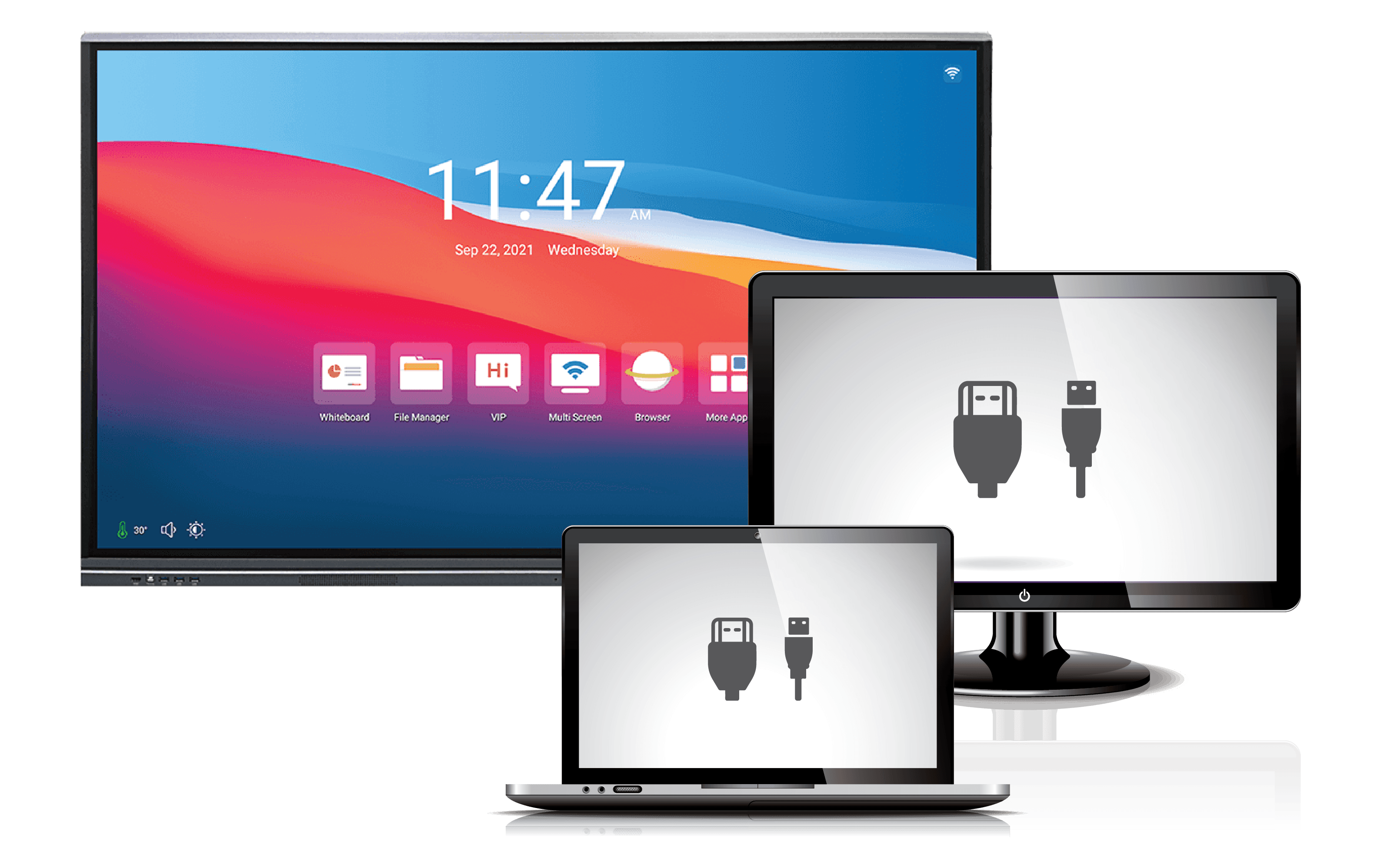
2. Propojte interaktivní monitor pomocí HDMI a USB kabelu s vaším PC nebo notebookem
Propojte svůj interaktivní dotykový monitor s počítačem nebo notebookem pomocí HDMI kabelu a využívejte ho jako velký monitor pro vaši prezentaci či vyučovací hodinu.
Připojte se ještě také přes USB port a odemkněte jeho interaktivní dotykové vlastnosti a ovládejte své zařízení přímo z monitoru.
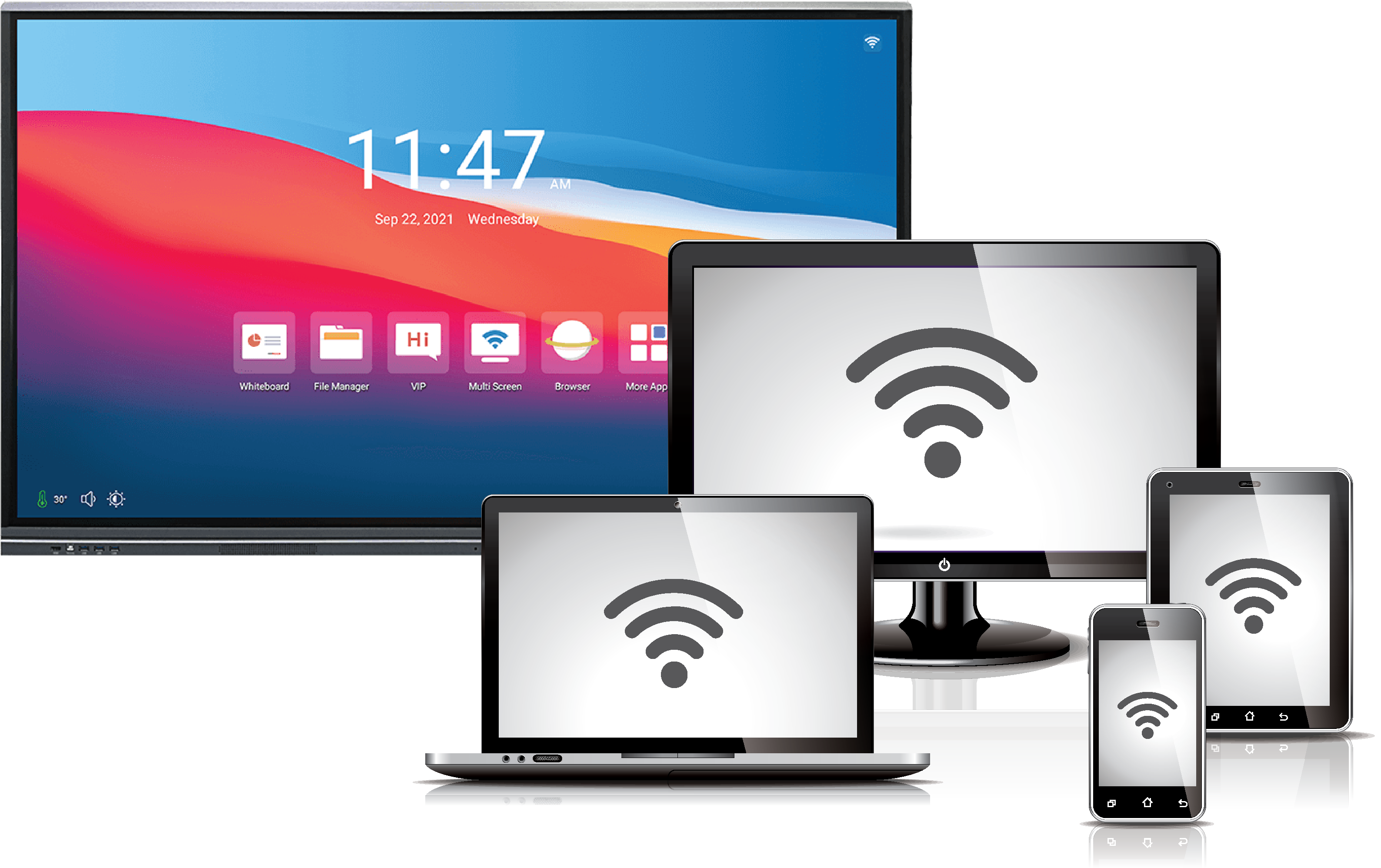
3. Připojte se bez kabelů - s pomocí WiFi a zrcadlené aplikace
Žádné kabely či střídání zařízení. Interaktivní dotykový monitor můžete bezdrátově spojit s vaším počítačem, notebookem, tabletem či mobilem. Díky aplikaci zrcadlení můžete přenášet obraz mezi vaším zařízením a interaktivním monitorem, ovládat sdílený obsah z vašeho zařízení i z monitoru, spárovat více zařízení najednou a pracovat současně na rozdělené obrazovce monitoru a mnohem více. Díky tomu se stane vaše práce, prezentace či výuka ještě jednodušší, intuitivní a kreativnější.
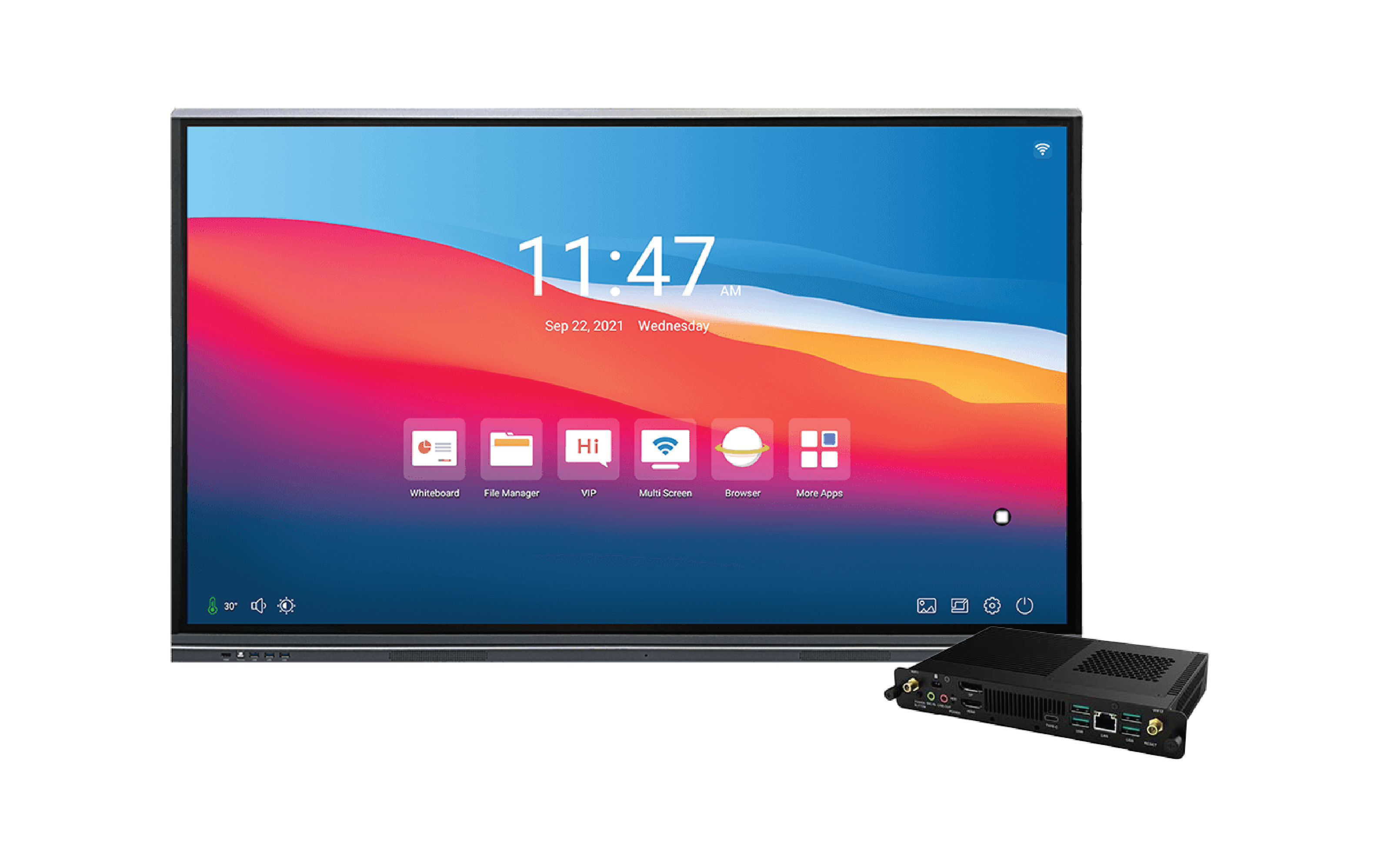
4. Změňte si prostředí na takové, které dobře znáte - s pomocí OPS s předinstalovaným Microsoft Windows
Využijte možnost dokoupení OPS zařízení, na které si můžete nainstalovat vlastní Windows a pohybovat se v prostředí, které nejlépe znáte. Stahujte, ukládejte a sdílejte své dokumenty přímo v paměti OPS.
| Výrobce | Avtek |
| Dotyková technologie | Infračervená |
| Úhlopříčka | 65'' |
| Jas | 420 cd/m2 |
| Doba odezvy | 8 ms |
| Kontrast | 4000:1 |
| Zobrazené barvy | 1,07 miliardy |
| Pozorovací úhel | 178 °C |
| Životnost panelu | ≥ 50 000 hodin |
| Dotykové rozlišení | 32768 x 32768 |
| Jak ovládat | Prst nebo jakýkoliv jiný předmět |
| Doba odezvy dotyku | < 10 ms |
| Připojení k PC | USB |
| Video vstupy | 3 x HDMI |
| 1 x VGA (z jednoho z vstupů) | |
| 1 x USB C | |
| 5 x USB A | |
| Video výstupy | HDMI |
| Audio vstupy | 1 x 3,5 mm jack |
| Audio výstupy | 1 x 3,5 mm minijack |
| SPDIF | |
| Komunikační porty | 1 x USB C |
| 1 x USB 2.0 | |
| 4 x USB 3.0 | |
| 2 x USB Touch | |
| Rozměry monitoru | 1488 x 897 x 87 mm |
| Velikost balení | 1628 x 1005 x 208 mm |
| Váha | 35 kg |
| Hmotnost (s balením) | 45 kg |
| Rozteč montážních otvorů | 600 x 400 |
| Přidané funkce | Android OS |
| Anotační Aplikace | |
| Světelný senzor | |
| Bluetooth | |
| Komunikace Wi-Fi | |
| OSD Dotykové menu | |
| Nástroj pro hlasování | |
| Jakýkoliv zdroj | |
| Anotační Software kompatibilní s Windows | |
| Slot pro aplikaci OPS | |
| Přehrávač médií USB | |
| Vlastní nahrávání loga | |
| Účastníci mohou na obrazovce zobrazovat textové komentáře | |
| Přejmenovat zdroj signálu | |
| Zahrnuté příslušenství | USB kabel |
| WiFi/Bluetooth modul | |
| Dálkové ovládání | |
| Pero (2 ks) | |
| HDMI kabel (3 m) | |
| Napájecí kabel (3 m) | |
| Stručný návod | |
| Držák na zeď | |
| Volitelné příslušenství | Mobilní stojan |
| Záruka | 5 let (včetně 2 let od dveří ke dveřím) |
POZNÁMKA: MONITORY AVTEK TS 7 LITE NEJSOU URČENY PRO HORIZONTÁLNÍ PRÁCI (REŽIM INTERAKTIVNÍHO STOLU).
| Napájecí kabel | 1x |
| Dálkové ovládání | 1x |
| VESA držák | 1x |
| HDMI kabel | 1x |
| Dotykový USB kabel | 1x |
| Dotykové pero | 2x |